Verbeter Autotask Tickets met IT Glue Checklists
IT-professionals worden vaak overstelpt met terugkerende, alledaagse tickets. Deze terugkerende tickets kosten niet alleen kostbare tijd, maar leiden ook tot onnodige escalatie van problemen die op niveau 1 opgelost zouden kunnen worden. Dit probleem kan aanzienlijk worden verminderd door de juiste documentatie en begeleiding te bieden aan Level 1-technici.
Het introduceren van checklists in Autotask tickets heeft als doel dit probleem op te lossen door stap-voor-stap instructies aan te bieden binnen handbereik van de technici. In deze blog gaan we dieper in op het implementeren van checklists in Autotask tickets om de oplostijden van tickets te verbeteren en een meer naadloze IT-omgeving te creëren.
Stap 1: Identificeer veelvoorkomende, herhaalbare tickets
Om te beginnen is het essentieel om de veelvoorkomende, herhaalbare tickets te identificeren die een tijdvretend effect hebben op uw bedrijf. De dashboards en rapportagetools van Autotask zijn hiervoor van onschatbare waarde. Door de meest voorkomende tickettypes te analyseren, kunt u bepalen waar uw inspanningen de grootste impact zullen hebben. Focus op de tickets die de meeste tijd kosten en het vaakst voorkomen.
Stap 2: De checklist bouwen
Zodra je de lastige tickettypes hebt geïdentificeerd, is het tijd om je checklist samen te stellen. Overleg met uw senior technici om te begrijpen hoe zij deze problemen elke keer weer accuraat oplossen. Onderzoek best practices van branchegenoten of online documentatie. Het doel is om het oplossingsproces op te splitsen in hapklare, beheersbare stappen die een Level 1-technicus zonder verwarring kan volgen.
Stap 3: Stel de ondersteunende documentatie samen
Sommige stappen in uw checklist vereisen aanvullende informatie die het beste kan worden gedocumenteerd in een standaardwerkwijze (SOP) in plaats van als een eenvoudige taaknaam. Als u geen gestructureerde documentatieopslagplaats heeft, biedt IT Glue een robuuste oplossing om mee te beginnen. Zorg ervoor dat alle ondersteunende documentatie duidelijk, beknopt en gemakkelijk toegankelijk is.
Stap 4: Programmeer de controlelijst
Het programmeren van uw checklist zorgt ervoor dat technici de hulpmiddelen hebben die ze nodig hebben om tickets snel op te lossen. U kunt checklists bouwen in Autotask of IT Glue (als u de Autotask/IT Glue integratie gebruikt). Hieronder bespreken we beide methoden voor het bouwen van checklists. Gebruik het platform waar u zich het prettigst bij voelt om gedetailleerde, herbruikbare checklists te maken.
Optie 1: Autotask Checklist-bibliotheek
Als je Autotask gebruikt, kun je een checklist bibliotheekobject toevoegen. Met deze functie kun je checklists maken en opslaan waarnaar gemakkelijk kan worden verwezen en die in tickets kunnen worden gebruikt.
Raadpleeg voor gedetailleerde instructies over het toevoegen van checklists in Autotask het hoofdstuk ‘Een checklist uit de bibliotheek toevoegen of bewerken’ in de documentatie over de Autotask-checklistbibliotheek, die u hier kunt vinden.
Pro-tip: Automatiseer het toevoegen van checklists aan Autotask-tickets
Een van de krachtigste functies van Autotask zijn de automatiseringsmogelijkheden. Met behulp van formuliersjablonen en snelcodes kunt u eenvoudig checklists aan tickets toevoegen. Formuliersjablonen maken het gemakkelijk om meerdere velden bij te werken en checklists aan een ticket toe te voegen met een korte, gemakkelijk te onthouden snelcode.
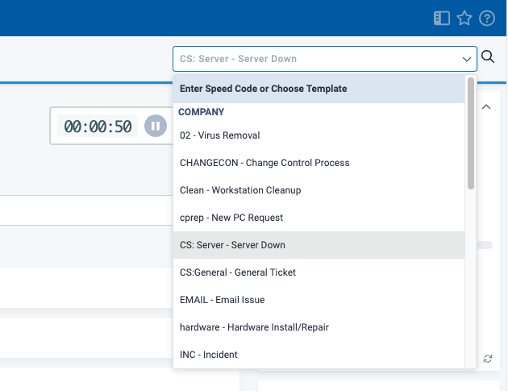
Je kunt de Autotask-workflowregels ook zo instellen dat op basis van specifieke criteria automatisch de juiste checklist aan een ticket wordt toegevoegd, of dat er standaard een checklist wordt toegevoegd als onderdeel van de ticketcategorie. Zo ben je er zeker van dat technici vanaf het moment dat ze een ticket openen over de nodige begeleiding beschikken.
Optie 2: IT-lijm Checklist Sjablonen
Als de IT Glue-integratie in uw organisatie is ingeschakeld, kunt u de nieuwe checklist koppelen aan een bestaande IT Glue-checklistsjabloon.
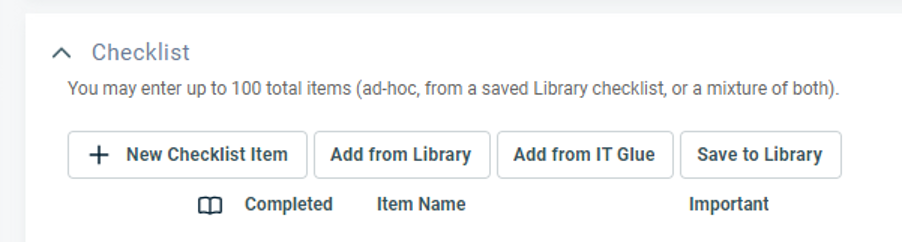
Om dit te doen, navigeert u gewoon naar het ticket waaraan u een checklist wilt toevoegen en klikt u op ‘Toevoegen vanuit IT Glue’. Hiermee kunt u een keuze maken uit uw bestaande IT Glue-checklistsjablonen en deze toepassen op het ticket, zodat elke taak wordt meegenomen en uitgevoerd volgens uw vastgestelde protocollen. Houd er rekening mee dat u geen extra checklistitems handmatig kunt aanmaken als u een IT Glue-checklistsjabloon koppelt.
Pro-tip: Koppel de checklist-sjablonen van IT Glue aan de checklistbibliotheek van Autotask
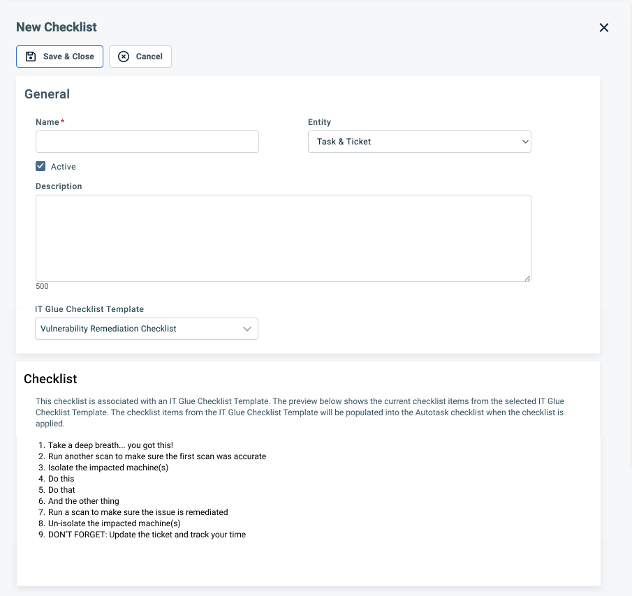
Als u regelmatig checklist-sjablonen aanmaakt in IT Glue en de IT Glue-integratie in Autotask hebt ingeschakeld, zorgt het koppelen van IT Glue-checklist-sjablonen aan de Autotask-checklistbibliotheek ervoor dat altijd de meest recente versie van de checklist beschikbaar is en wordt gebruikt. Telkens wanneer een checklist aan een ticket wordt toegevoegd, wordt de nieuwste definitie in realtime uit IT Glue opgehaald. Deze integratie vereenvoudigt het proces van het aanbrengen van incrementele updates aan uw checklists rechtstreeks in IT Glue, waardoor uw technici altijd over de meest actuele informatie beschikken.
Conclusie
Het implementeren van IT Glue Checklists in Autotask tickets kan een revolutie teweegbrengen in de manier waarop uw IT-team terugkerende problemen afhandelt. Door duidelijke, stapsgewijze instructies te geven, stelt u Level 1-technici in staat om meer tickets zelfstandig op te lossen, waardoor de druk op supportmedewerkers van een hoger niveau afneemt. Deze integratie verbetert niet alleen de efficiëntie, maar ook de algehele kwaliteit van de dienstverlening aan uw klanten. Begin vandaag nog met het identificeren van uw meest voorkomende tickets, het opstellen van uitgebreide checklists en het benutten van de krachtige integratie tussen Autotask en IT Glue om uw ondersteuningsprocessen te stroomlijnen.